
仕訳伝票の金額欄にフォーカスがあるときに、F10キーを押すと金額計算フォームが開きます。
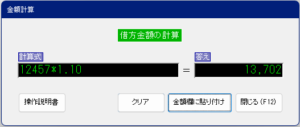 借方金額のテキストボックスにフォーカスがあるときにファンクションキーのF10キーを押すと、すでに金額が入力済みなら、「計算式」のテキストボックスにその金額を読み込んで金額計算フォームが開きます。
金額が未入力であれば、「計算式」のテキストボックスはブランクです。「計算式」のテキストボックスに計算式を入力してEnterキーを押すと「答え」のテキストボックスに答えが表示されます。
そのとき、フォーカスは「金額欄に貼り付け」に移っているので、もう一度Enterキーを押せば、借方金額のテキストボックスに答えが張り付いて、金額計算フォームが閉じます。
貸方金額についても、同様の操作を行います。
この金額計算フォームの利点は、開くときに金額を読み込むこと、計算後は元の場所(借方金額のテキストボックスなど)に答えが張り付くことです。
普通に電卓を使って計算を行うときは、仕訳伝票の金額を視認してそれを電卓に打ち込み、計算し、算出された答えを視認して、キーボードを使って仕訳伝票の金額のテキストボックスに入力します。
ここでミスが発生する可能性があります。それぞれの「視認」のミス、そしてキーボードのキータッチのミスです。
慎重にゆっくりやればミスは発生しないと思いますが、ミスの可能性をほぼゼロ%にできることが、この金額計算フォームの良さです。
金額計算フォームでは、大量の足し算・引き算・掛け算・割り算はお勧めしません。できますけれども、大量の足し算・引き算などは、私は、CASIOの加算器式電卓を使ってやっています。
金額計算フォームは、計算式のテキストボックスの枠内(幅)に収まるくらいの式の長さで、あまり複雑でない計算をするのに向いています。
出た答えが「あれ?なんか変だぞ」と思えば、計算式を目で追ってチェックし訂正できることも、普通の電卓とは違う良い点だと思います。
私が金額計算フォームをよく利用するのは、消費税がらみの計算をするときです。
アパレル業界で使われている返品伝票などは金額が税抜きで、消費税額が記載されていません。うっかり返品伝票にある金額をそのまま入力して、「おっと!税込金額にしないと駄目だった」と気付いたときに金額計算フォームを開いて、読み込まれている金額に「*1.1」とやって、Enterキーを2回押します。
快速会計は、税込経理用の会計ソフトなので、金額はすべて税込みで入力します。
その他、海外との取引があると、ドル建ての請求書があるので、請求日の為替レートを調べて、例えば1200ドルであれば、1200*145.72 といった計算を行い、仕訳伝票の金額欄に貼り付けます。この場合、本来の答えには小数点以下の数値があるのですが、1円未満は切り捨てて貼り付けが行われます。
100円とか2,000円とかだと、暗算で税込金額を計算できますけれど、9,478円とかだと暗算できませんね。そんなときに、小回りの効く金額計算フォームが活躍します。
余談ですが、金額計算フォームのテキストボックスは黒バックで緑色の数字が表示されます。昔の電卓の発光ダイオードのようなデザインにしてみました。いい感じだと思います。(^^)/
(9478-78)*1.1/2