
補助科目コードまで暗記するのは、難しいので、、、
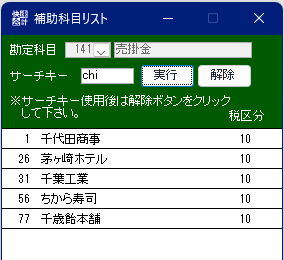 この画像は、補助科目リストの上の部分です。
仕訳データを入力するときに、「売掛金」「買掛金」「未払金」などに設定した補助科目の一覧表を見ながら作業をすると、とても効率よく進めることができます。
振替伝票などの補助科目コードのコンボボックスでもリストを表示できますが、リストの行数が10行なので、下にスクロールする必要があります。
補助科目数が10~20程度なら不都合はないですが、50近くまで増えると目で追うのも大変になってきます。
そこで、振替伝票などの左側の空いているスペースに補助科目リストを縦に長く表示します。サイズ変更ができます。
しかし、100近くまで増えると、もう、パソコンの得意技である検索・抽出の機能に頼るべきですね。
勘定科目と補助科目を登録する画面で、補助科目に税区分やサーチキーを設定することができます。これらは、必須ではありませんから空欄のままでもよいのですが、あとあと楽ができますので、ぜひ、税区分とサーチキーを設定してほしいと思います。
上の画像では、100以上ある売掛金の補助科目から、「ち」で始まる得意先を抽出しています。10以内に絞り込まれるなら、目で追って探すのもあっという間です。
この便利な機能を利用する条件として、「サーチキーの設定」が必須となります。サーチキーは2~4文字程度の短いアルファベットで良いのです(10文字以内の英数字)。重複しても構いません。
例えば、千代田商事は「chiyo」で、千代田家具店も「chiyo」で良いのです。
上の画像の補助科目には、chiyo、chiga、chiba、chikara、chitoseame などのサーチキーが設定してあります。
補助科目リストでの操作手順は、、、
1.勘定科目コードを入力してEnterキーを押すと、すべての補助科目が表示される。
2.サーチキーを1~3文字ぐらい入力する。
3.「実行」ボタンをクリックすると抽出される。
4.元に戻す場合は、「解除」ボタンをクリックする。
検索・抽出の方法は、先頭一致ではなく、「含まれる」なので、「ka」で実行すると「ちから寿司」が、「ame」で実行すると「千歳飴本舗」が表示されます。
私の契約先で、売掛金の補助科目がいちばん多い会社は150ぐらい登録してあるので、この補助科目リストと、サーチキーでの抽出がたいへん役に立っています♪
あっ、ちなみに、補助科目リストで選択した補助科目が振替伝票等の補助科目コードの項目にダイレクトに反映されるのかというと、そこまでの機能はありません。
補助科目リストを目で見て確認して、振替伝票等で、補助科目コードを手入力します。(^_^;)
★上の画像では、税区分「10」(不課税)がきれいに表示されていますが、快速会計Ver.7.00までは、2桁の税区分コードが「##」(桁溢れ)になることが発覚しました。Ver.7.10で改良します!